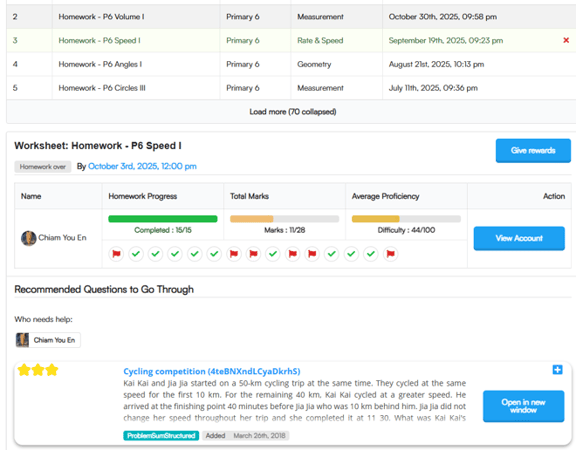
Cara Login
- Gunakan browser, buka https://app.practicle.sg
(Google Chrome direkomendasikan) - Masukkan username atau email Anda untuk menemukan akun Anda
- Masukkan kata sandi Anda
- Klik tombol “Log in” untuk masuk
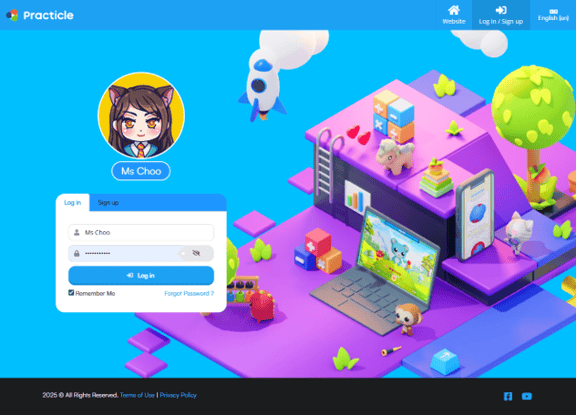
Cara Mengakses Berbagai Zona
- Klik tombol Menu untuk melihat berbagai zona di Practicle.
- Klik “Classes” untuk mengelola kelas dan siswa Anda.
- Klik “Live Feed” untuk melihat aktivitas siswa Anda secara langsung.
- Klik “Teach” untuk mengakses slide pembelajaran Matematika Singapura.
- Klik “Worksheet” untuk mengelola dan membuat lembar kerja.
- Klik “Help Centre” untuk mengetahui lebih lanjut tentang Practicle dan mempelajari istilah dalam gamifikasi.
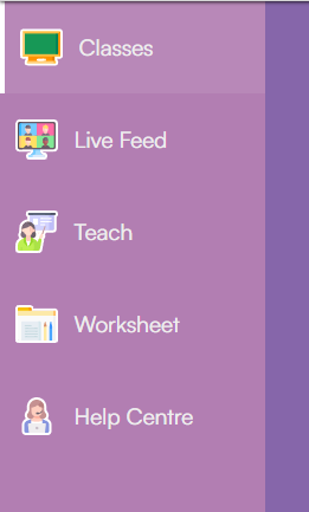
Cara Menggunakan Slides
Guru dapat mengajar menggunakan slide di Practicle, kemudian membuat worksheet untuk dikerjakan siswa di Quests.
- Masuk ke menu “Teach”
- Filter slide berdasarkan Level Pembelajaran
- Klik tombol “Slides” untuk membuka slide di jendela baru.
⚠️ Catatan: Slide mungkin membutuhkan waktu beberapa saat untuk dimuat.
Cara Membuat Worksheet di
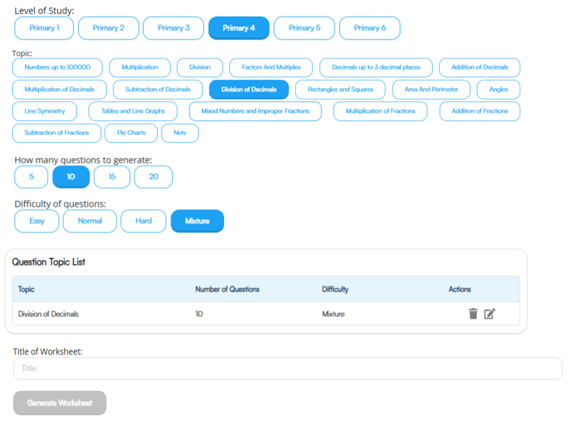
- Buat worksheet dari database soal Matematika pada tab Worksheet
- Pilih “Level of Study” (Tingkat Pembelajaran)
- Pilih “Topic” (Topik) (Anda dapat memilih beberapa topik untuk satu worksheet)
- Pilih jumlah soal yang ingin dibuat
- Pilih tingkat kesulitan soal
- Periksa topik yang dipilih pada bagian “Question Topic List”
- Berikan judul worksheet, lalu klik Generate Worksheet
Cara Membuat Worksheet (Lanjutan)
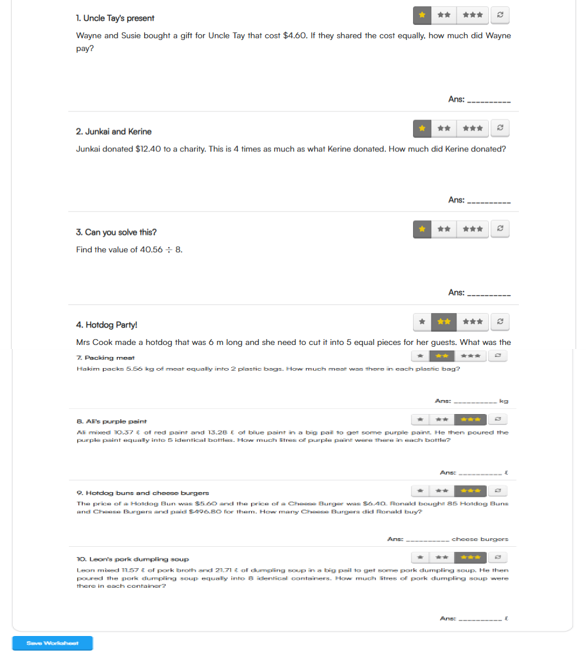
- Setelah worksheet dibuat, Anda dapat menyesuaikan tingkat kesulitan soal dengan mengklik ikon Bintang
⭐ Ikon 1 bintang: Mudah
⭐⭐ Ikon 2 bintang: Standar
⭐⭐⭐ Ikon 3 bintang: Sulit
🔄 Ikon putar (cycle): Untuk membuat ulang (regenerate) soal - Setelah selesai, klik “Save Worksheet” untuk menyimpan worksheet
Cara Membagikan Worksheet kepada Siswa
- Klik “Worksheet” pada menu bar di sebelah kiri
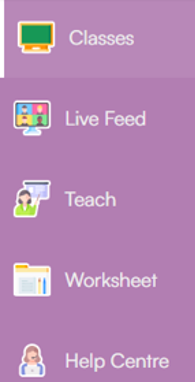
- Masuk ke “View Worksheets” untuk memulai proses penugasan (assign) worksheet
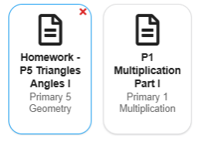
- Klik worksheet yang ingin Anda bagikan.
- Nama worksheet adalah nama yang sebelumnya Anda masukkan pada bagian “Title of Worksheet”
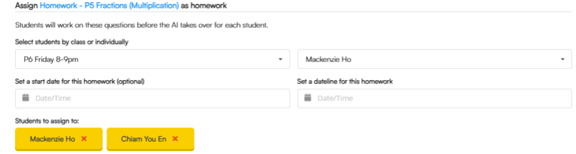
- Pada bagian ini, Anda dapat memilih untuk membagikan ke:
- Seluruh kelas
- Siswa tertentu
- Anda juga dapat mengatur tanggal mulai dan batas waktu (deadline) untuk tugas
- Setelah selesai, klik “Assign to Students”

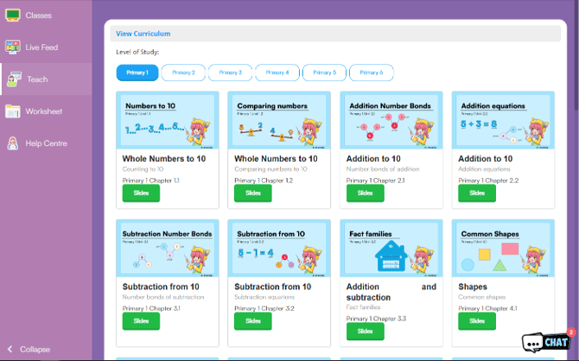
Cara Melihat Hasil Pekerjaan Siswa
- Pastikan siswa sudah terdaftar (ditandai) di dalam kelas Anda.
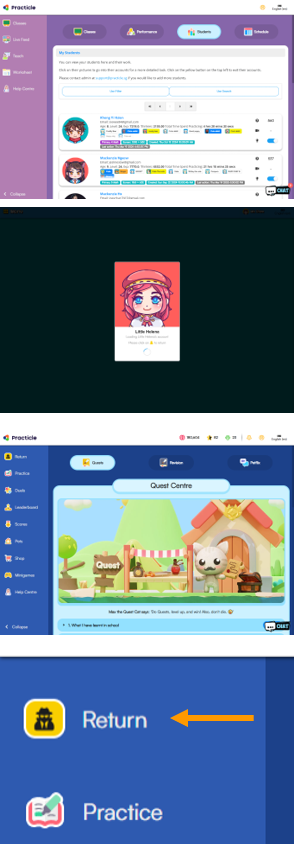
- Klik pada foto siswa untuk melihat akun mereka. Ini akan menampilkan:
- Hewan peliharaan (pets) mereka
- Pertanyaan yang sudah dikerjakan
- Progress (kemajuan) saat ini
- Untuk kembali ke akun guru:Klik btombol “Return” erwarna kuning di pojok kiri atas pada akun siswa.
Cara Melacak Kemajuan Pekerjaan Rumah Siswa
- Pilih kemajuan pekerjaan rumah siswa di bagian Classes (Kelas)
- Pilih kelas Anda
- Klik lembar kerja (worksheet) yang diberikan sebagai pekerjaan rumah
- Klik “Questions Done” (Soal yang sudah dikerjakan) untuk melihat kemajuan siswa