Pilih Pelajaran
Mulai dengan membuka kelas dan memilih pelajaran untuk dimulai. Dalam tutorial ini, kita akan menggunakan pelajaran “Introduction to the Coding Adventure.”
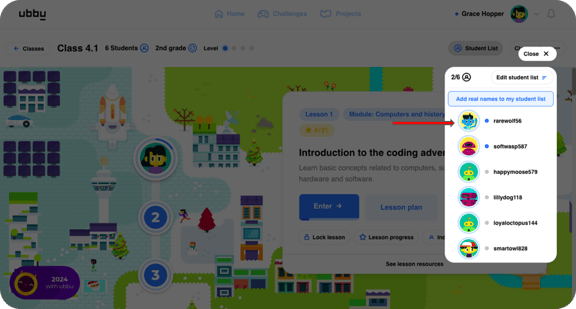
Minta peserta didik untuk masuk ke ubbu. Setelah mereka masuk, mereka akan melihat titik biru di sebelah nama mereka, seperti yang ditampilkan pada daftar di sisi kanan layar.
Sementara itu, lihat Rencana Pelajaran untuk pelajaran tersebut, jika belum dilakukan.
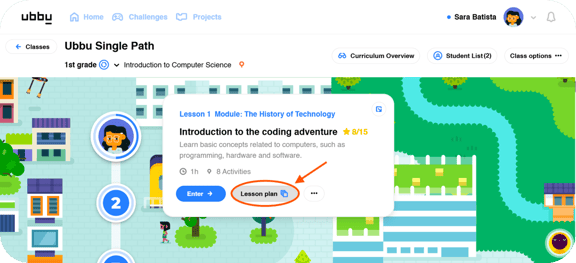
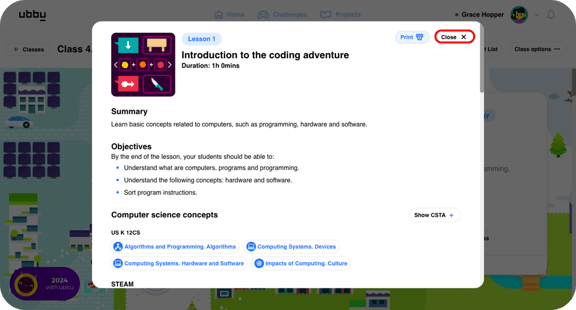
Rencana pelajaran berisi ringkasan seluruh isi pelajaran, serta deskripsi sumber daya dan durasi setiap aktivitas.
Beberapa guru mengikuti rencana pelajaran secara langsung, sementara yang lain mempelajarinya sehari sebelum pelajaran diajarkan. Terserah, yang penting pastikan untuk membacanya dan mencoba satu pelajaran untuk memastikan semuanya berjalan dengan baik.
Jika sudah selesai, tekan Tutup lalu Enter.
Presentasikan Pelajaran
Saat masuk ke pelajaran, akan terlihat sumber pertama, yaitu gambar pengantar. Setelah siap, tekan Presentasi.
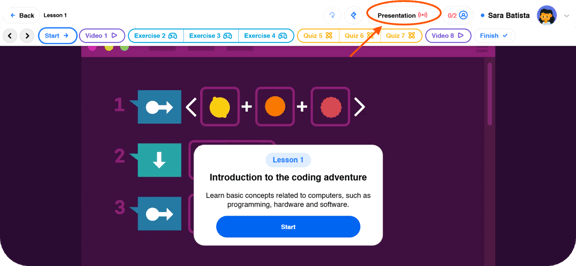
Mode Kelas
Saat memulai pelajaran, sistem otomatis masuk ke mode guru. Artinya, siswa tidak dapat berinteraksi dengan platform. Mode ini berguna saat ingin menjelaskan sesuatu kepada kelas dan meminta siswa untuk memperhatikan.
Dalam kasus ini, kita akan membiarkan mode guru aktif untuk beberapa saat.
Saat siap untuk melanjutkan, tekan Mulai.
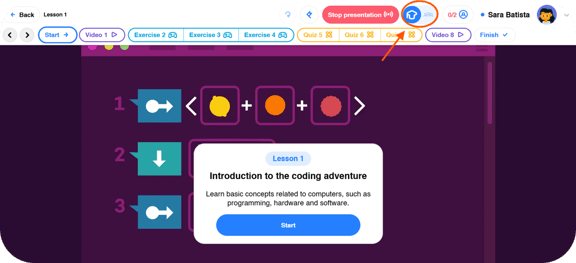
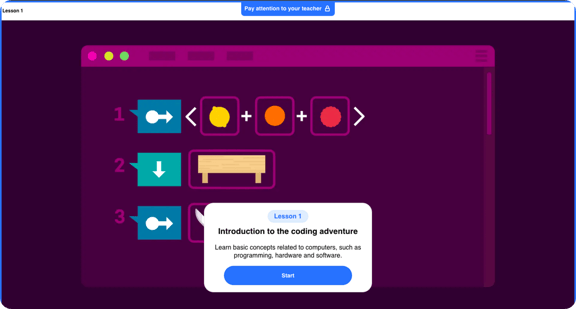
Ini adalah layar yang dilihat siswa saat pelajaran berada dalam mode guru.
Siswa tidak dapat menekan tombol apa pun sampai beralih ke mode siswa.
Video
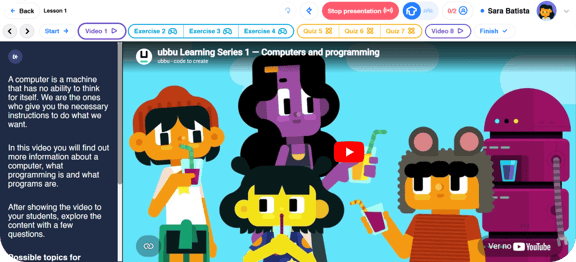
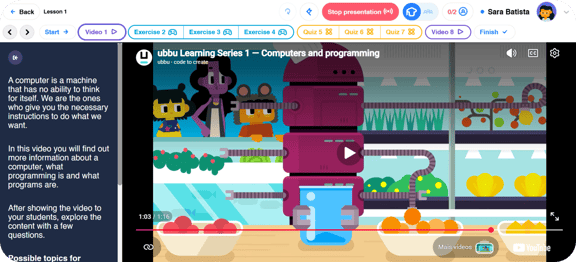
Setelah menekan Mulai, akan muncul bilah navigasi, tempat terlihat daftar semua sumber dalam pelajaran.
Dalam pelajaran ini, sumber pertama adalah video yang memperkenalkan beberapa konsep pemrograman.
Di bagian instruksi selalu terdapat ringkasan dan saran topik yang relevan untuk didiskusikan dalam video.
Klik ▶️ di tengah video untuk memutarnya.
Setelah selesai, diskusikan sedikit tentang video dan temanya.
Penting agar siswa memahami tema yang diperkenalkan dalam video-video ini.
Setelah selesai, lanjutkan ke sumber berikutnya.
Aktivitas
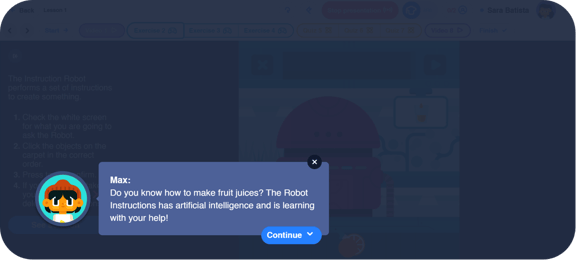
Saat membuka latihan pertama, akan muncul dialog cerita singkat dengan karakter Max.
Dapat membaca cerita ini bersama siswa.
Untuk melanjutkan cerita, cukup klik “Lanjutkan”.
Setelah cerita selesai, siap beralih ke mode siswa dan membiarkan siswa memulai pelajaran serta menjelajahinya secara bebas.
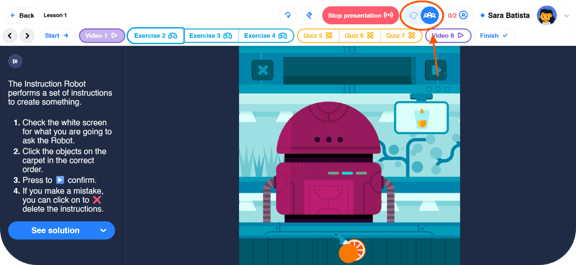
Ini adalah latihan pertama dalam pelajaran. Mulai dengan beralih ke mode siswa. Dengan begitu, siswa dapat mengerjakan kuis dan menjelajahi pelajaran dengan bebas.
Mode dapat diubah kapan saja jika perlu menghentikan siswa sejenak.
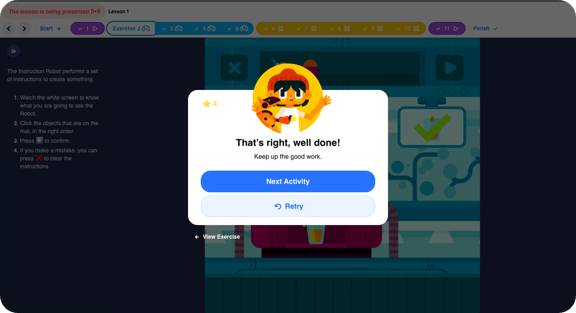
Ini adalah layar yang dilihat siswa ketika berhasil menyelesaikan suatu aktivitas dengan benar.
Kuis
Saat siswa mengerjakan latihan, coba tekan tombol kehadiran di pojok kanan atas.
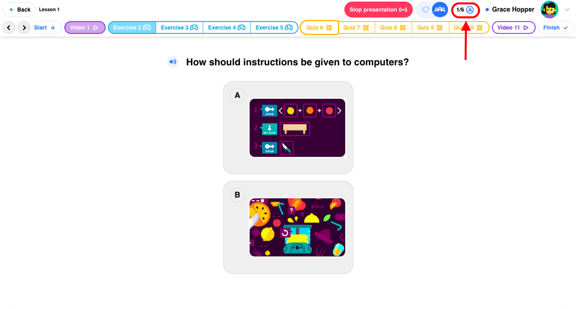
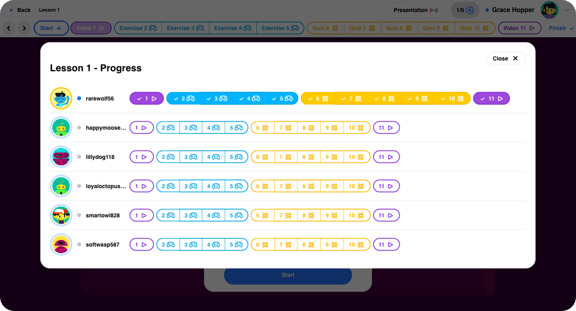
Progres
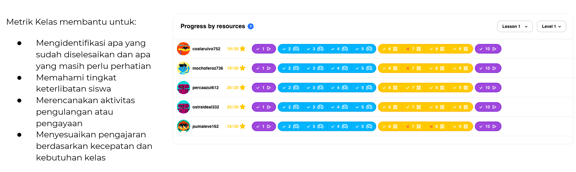
Di jendela ini dapat dilihat siswa yang terhubung ke pelajaran dan bagaimana perkembangan mereka dalam mengerjakan latihan.
Pada kelas dengan banyak latihan, jendela ini dapat dibiarkan terbuka untuk memantau progres kelas.
Untuk kembali ke pelajaran, tekan tombol Tutup
Video
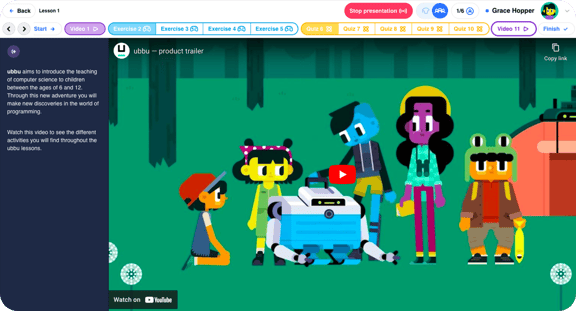
Sumber berikutnya adalah video lain. Kali ini, video animasi yang memperkenalkan aktivitas ubbu yang akan datang.
Akhir Pelajaran
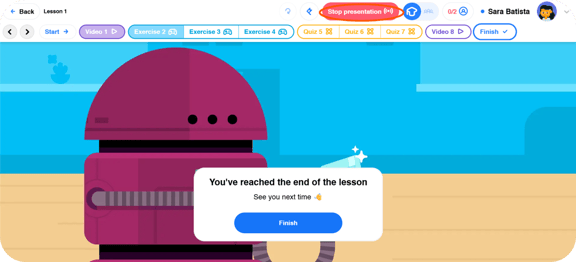
Kita telah sampai di akhir pelajaran.
Penting untuk memanfaatkan kesempatan ini untuk berbicara dengan kelas tentang apa yang telah dilakukan dalam pelajaran.
Saat siap, tekan Hentikan presentasi, lalu Selesai untuk kembali ke jendela kelas.
Setelah Pelajaran Selesai
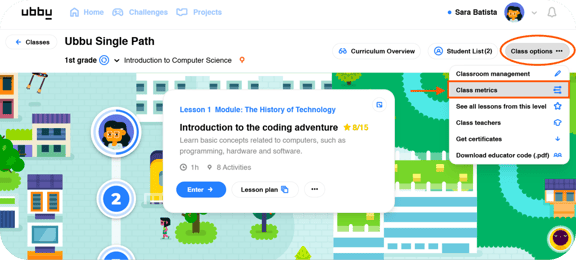
Saat pelajaran berakhir, dapat mengakses wawasan kelas melalui dasbor kelas.
Untuk melihatnya:
-
Keluar dari pelajaran
-
Klik Opsi Kelas
-
Pilih Metrik Kelas
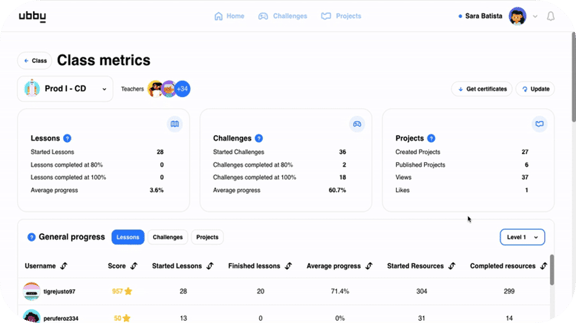
Dasbor Metrik Kelas
Selama atau setelah pelajaran, laporan akan otomatis dibuat yang menampilkan progres siswa.
Dasbor ini memberikan gambaran yang jelas tentang:
-
Kinerja kelas secara keseluruhan
-
Progres masing-masing sisw
Dirancang agar mudah dinavigasi sehingga dapat dengan cepat memahami perkembangan kelas.
Cara Menggunakan Data Dalam Pengajaran
Metrik Kelas membantu untuk:
-
Mengidentifikasi apa yang sudah diselesaikan dan apa yang masih perlu perhatian
-
Memahami tingkat keterlibatan siswa
-
Merencanakan aktivitas pengulangan atau pengayaan
-
Menyesuaikan pengajaran berdasarkan kecepatan dan kebutuhan kelas